
Transmita ao vivo pelo celular com o app Nobex Broadcaster
Comande sua rádio e entre ao vivo de qualquer lugar com o app Nobex Broadcaster para iOS e Android — segure para ir ao ar pelo microfone do celular, escolha a fonte de música, anuncie o que está tocando e receba um aviso antes de cada spot de patrocinador.
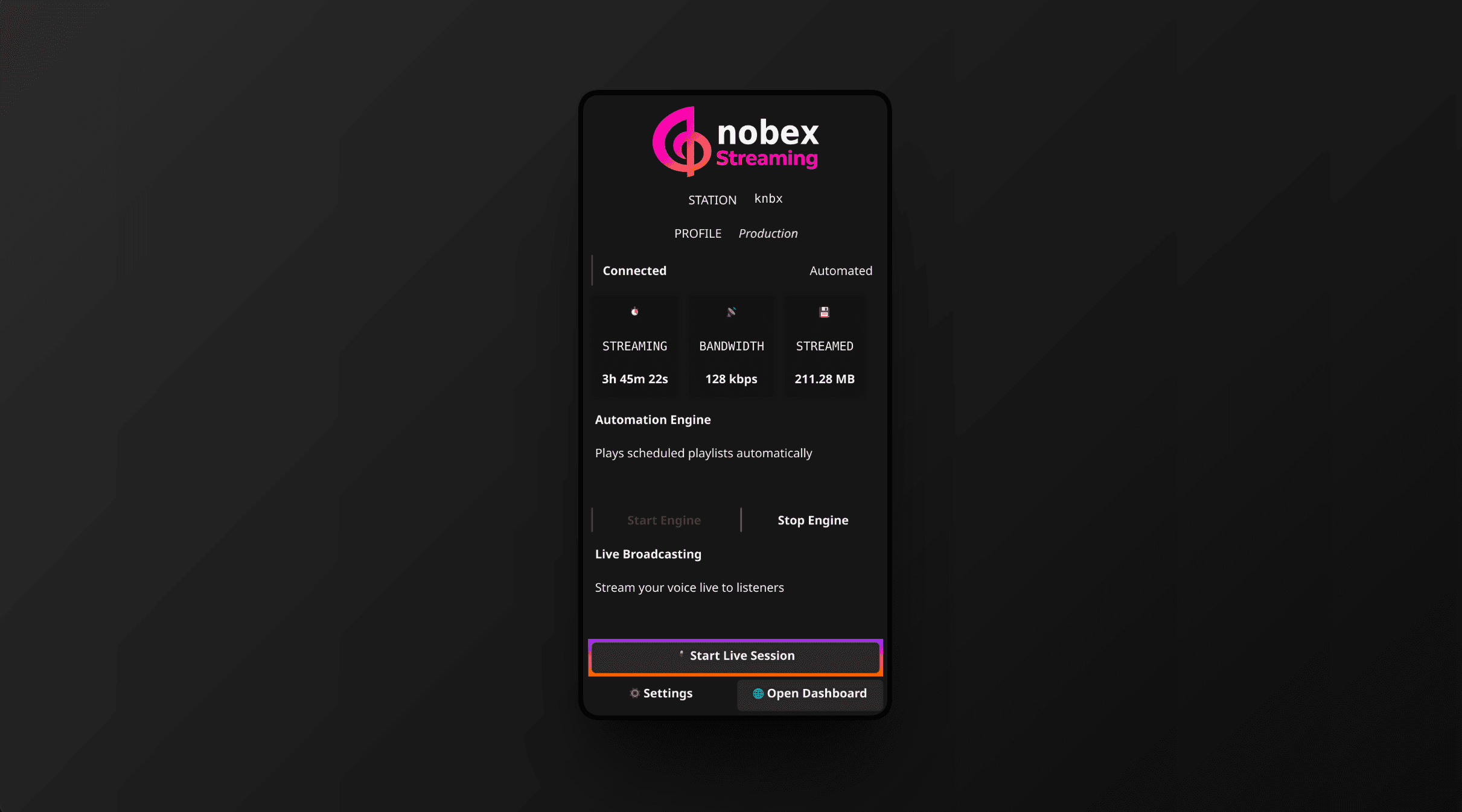
Sua rádio não precisa ficar presa à sua mesa. O app Nobex Broadcaster, para iOS e Android, coloca um console ao vivo completo no seu bolso: inicie e pare o seu AutoDJ na nuvem, entre no ar pelo microfone do celular e acompanhe os ouvintes e os spots de patrocinadores — de um festival, de um estacionamento ou do sofá de casa.
A conta é criada na web
O app serve para transmitir, não para fazer cadastro. Primeiro crie sua conta, crie sua estação e envie suas músicas pelo painel na web; depois entre no app para colocar tudo no ar.
Entre na conta e escolha sua estação
Ao abrir o app, você vê a tela Sign in to go on air (entre para ir ao ar). Digite o mesmo e-mail e a mesma senha que você usa no painel web e toque em Sign in. Esqueceu a senha? O link Forgot password? abre a página de redefinição no seu navegador.
Se a sua conta tem mais de uma estação, você cai na tela Choose a station — toque na que você quer transmitir. O app guarda a sua escolha, então da próxima vez ele leva você direto para o console. Dá para voltar a qualquer momento pelo botão Switch station, no topo do console.
Dica
O app mantém você conectado com uma sessão do tipo "continuar conectado", então você não precisa digitar a senha toda vez que quiser entrar ao vivo.
O console ao vivo
Tudo acontece em uma única tela — o LIVE CONSOLE. No alto, um painel de status mostra se você está fora do ar, no ar ou ao vivo, o que está tocando agora e quantos ouvintes você tem no momento. Logo abaixo ficam os controles.
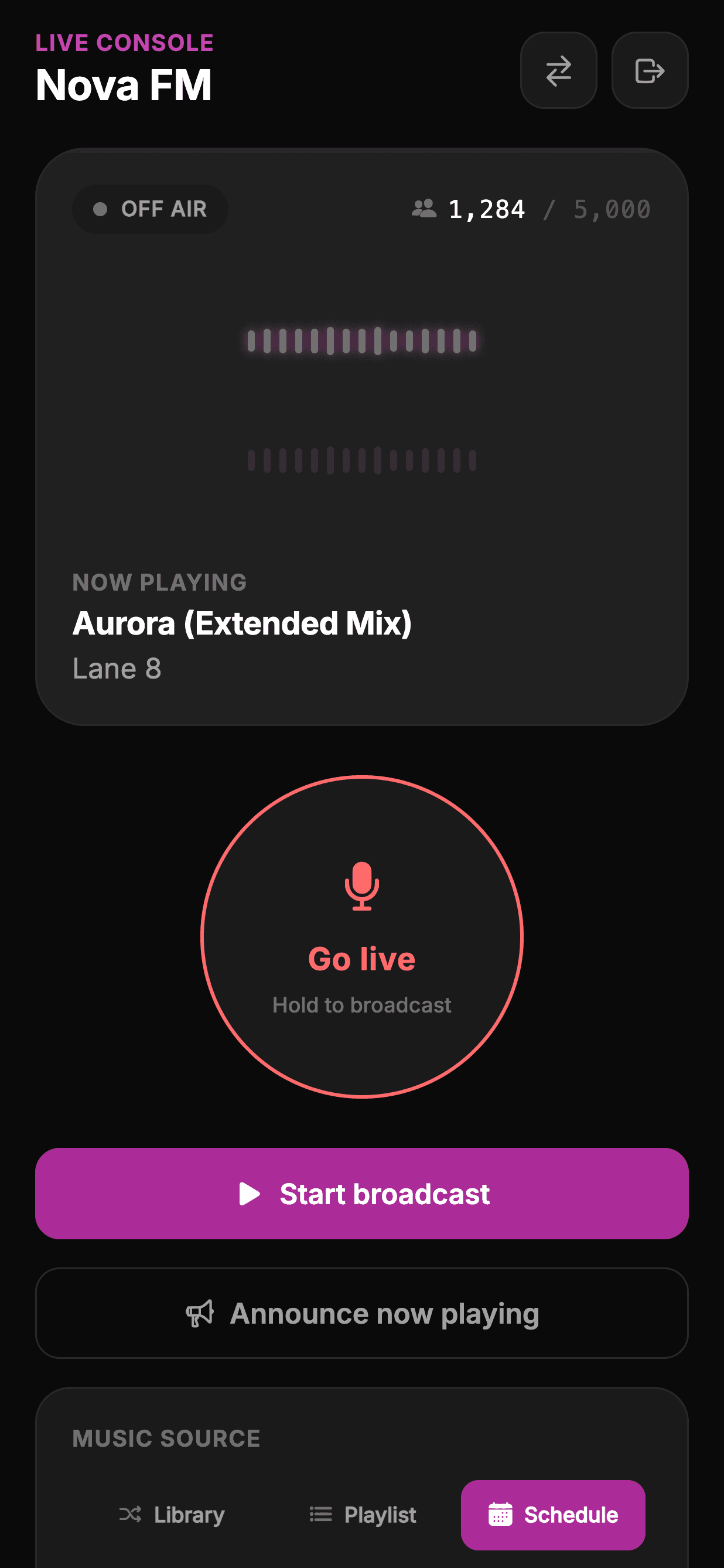
Para colocar sua estação no ar, toque em Start broadcast — o seu AutoDJ na nuvem começa a tocar, exatamente como aconteceria pela web. Toque em Stop broadcast para tirá-la do ar. É o mesmo motor na nuvem, então a transmissão continua rodando mesmo depois que você bloqueia o celular ou fecha o app.
Segure para entrar ao vivo
O grande círculo vermelho é o seu microfone. Pressione e segure para entrar no ar — ele vai carregando por um instante, com toques de vibração cada vez mais fortes, para que um esbarrão na tela nunca coloque você ao vivo por engano. Quando completa, você sente uma vibração de confirmação e o microfone do celular está no ar. Depois que você está ao vivo, um toque encerra a transmissão.
Enquanto você está ao vivo, aparece o controle deslizante MIC GAIN, para aumentar ou baixar a sua voz sem sair do console. Como sempre, o microfone ao vivo tem prioridade sobre o AutoDJ, que volta a tocar assim que você encerra a transmissão.
Use fones de ouvido
Entrar ao vivo com o alto-falante do celular é pedir microfonia e eco. Conecte um fone com fio ou Bluetooth antes de segurar o botão — seus ouvintes vão ouvir uma transmissão bem mais limpa.
Fonte de música e ajustes ao vivo
Em MUSIC SOURCE, escolha o que o AutoDJ toca quando você não está ao vivo: Library (toda a sua biblioteca em ordem aleatória), Playlist (a sua playlist ativa) ou Schedule (segue a grade de programação que você montou). É o mesmo seletor de fonte do AutoDJ que você tem no app web.
Em WHEN YOU'RE LIVE, defina como a sua voz entra junto com a música: Takeover (a música pausa) ou Talk over (a música abaixa e fica de fundo, como um BG, por baixo da sua voz). No modo talk over aparece o controle Music bed volume (volume do fundo musical), e o controle Fade ajusta a transição de entrada e de saída — os mesmos controles ao vivo que você tem na web.
Nota
Antes, defina uma playlist ativa para a fonte Playlist no painel web. Se você escolher Playlist no celular sem ter uma definida, o app vai pedir que você a escolha na web.
Anuncie o que está tocando
Toque em Announce now playing para enviar uma mensagem de "tocando agora" aos seus ouvintes e players — ótimo para destacar uma música, um quadro ao vivo ou um convidado especial sem mudar o que está no ar.
O aviso com contagem regressiva do intervalo
Se você roda spots de patrocinadores intercalados na programação, o console avisa o locutor antes de cada um ir ao ar. Quando um spot se aproxima, desliza na tela o banner AD BREAK INCOMING, com contagem regressiva ao vivo e vibrações cada vez mais fortes aos 10, 5 e 3 segundos — assim você fecha o raciocínio e passa a vez sem atropelo. Quando o spot está no ar, aparece SPONSOR SPOT ON AIR.
Sinta a contagem, não fique olhando para ela
As vibrações foram pensadas para você continuar falando e ainda saber exatamente quando o intervalo entra — um toque leve aos 10 segundos, mais firme aos 5, uma vibração forte aos 3. Pegue o ritmo e você nunca mais vai falar por cima do seu próprio patrocinador.
O que continua sendo feito na web
O app é a sua cabine de transmissão ao vivo; o trabalho mais pesado de montar a estação continua no painel web. Enviar músicas, montar playlists e programar a grade — tudo isso acontece na web, e o app toca e comanda o que você deixou configurado.
- No celular: entrar ao vivo, iniciar e parar o AutoDJ, trocar a fonte, mexer nos ajustes ao vivo, anunciar o que está tocando, acompanhar os ouvintes e os spots de patrocinadores.
- Na web: enviar músicas e preencher as tags, montar e reordenar playlists, programar a grade, gerenciar a monetização, ver as estatísticas.
Nunca entrou ao vivo? Os conceitos são idênticos aos do navegador — comece por entrar ao vivo pelo navegador e depois leve tudo para o celular.
Continue lendo
Pronto para colocar em prática?
Comece grátis e entre no ar em menos de cinco minutos, sem instalar nada.
Comece grátis, sem cartão